Apakah men-downgrade Dwelling windows 11 ke Dwelling windows 10 dapat bertentangan dengan garansi perangkat?
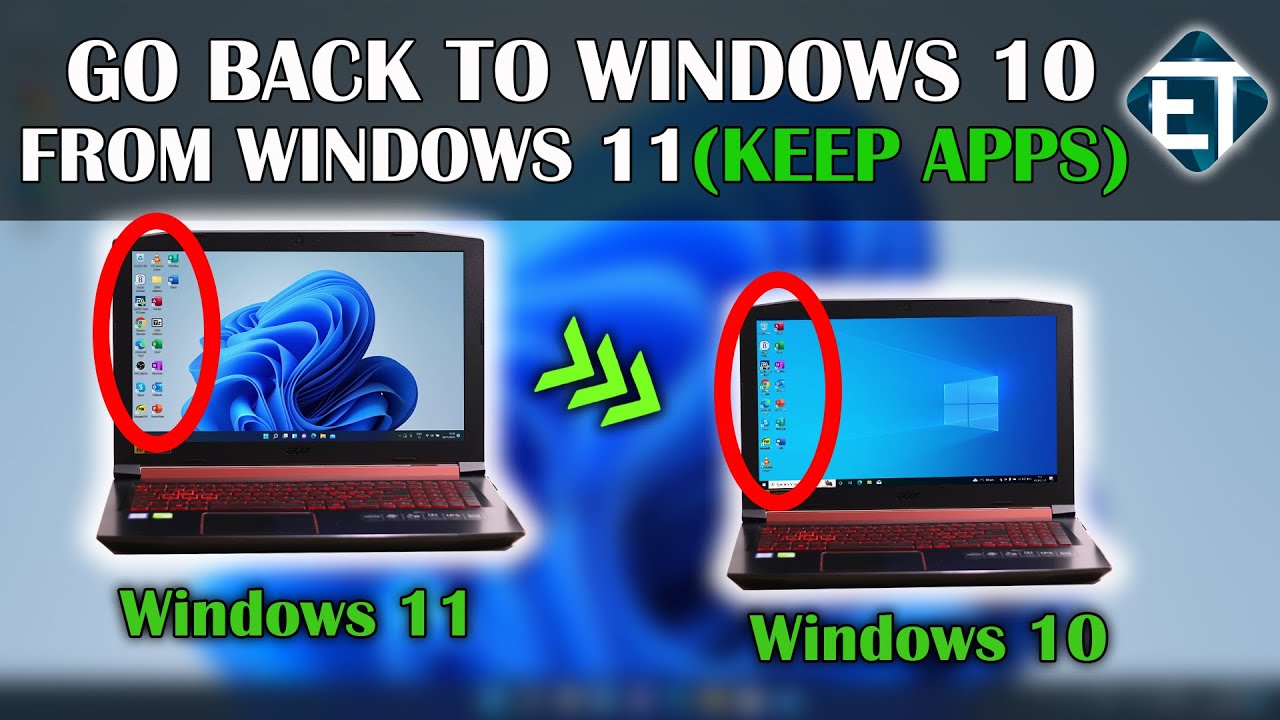
Baru-baru ini, banyak pengguna Dwelling windows 11 yang merasa kecewa dengan sistem operasi terbaru Microsoft tersebut. Sebagai solusi, banyak dari mereka mencari cara untuk downgrade Dwelling windows 11 ke Dwelling windows 10. Nah, dalam artikel ini, kami akan memberikan panduan lengkap tentang cara melakukan downgrade Dwelling windows 11 ke Dwelling windows 10 dengan mudah dan cepat.
Langkah pertama adalah dengan membuat cadangan recordsdata penting Anda. Anda harus memastikan bahwa semua file, dokumen, foto, video, atau recordsdata lain yang penting telah disimpan di tempat yang aman. Hal ini karena proses downgrade akan menghapus semua aplikasi, pengaturan, driver, dan recordsdata di komputer Anda.
Setelah itu, Anda perlu mempersiapkan key Dwelling windows 10. Anda akan memerlukan key Dwelling windows 10 yang sah untuk melakukan downgrade. Jika Anda belum memiliki key Dwelling windows 10, Anda dapat membelinya dari Microsoft atau toko retail terdekat. Pastikan Anda memilih versi yang sesuai dengan komputer Anda.
Kemudian, Anda perlu men-receive file ISO Dwelling windows 10. Dwelling windows 10 ISO adalah file gambar sistem operasi yang digunakan untuk menginstal atau memperbarui Dwelling windows 10. Anda dapat mengunduh file ISO dari situs web Microsoft atau situs web tautan unduh lainnya.
Setelah Anda berhasil mengunduh file ISO Dwelling windows 10, langkah selanjutnya adalah membuat bootable USB force dengan menggunakan instrument seperti Rufus atau Media Advent Instrument dari Microsoft. Langkah ini diperlukan untuk membuat USB force yang dapat digunakan untuk menginstal Dwelling windows 10 pada komputer Anda.
Ketika bootable USB force sudah siap, langkah berikutnya adalah mengubah urutan boot di BIOS. Anda perlu memastikan bahwa USB force Anda berada pada posisi pertama dalam daftar boot. Cara ini akan memungkinkan komputer Anda untuk boot dari USB force yang berisi file ISO Dwelling windows 10.
Setelah Anda berhasil mengubah urutan boot, Anda dapat segera mulai memulai proses downgrade. Pertama, masukkan USB force yang berisi bootable Dwelling windows 10 ke dalam komputer. Kemudian, restart komputer Anda. Ketika komputer Anda mulai booting, tekan tombol F12 atau F2 untuk mengakses menu boot dan pilih USB force sebagai pengaturan booting utama.
Setelah memilih USB force sebagai pengaturan booting utama, komputer Anda akan memulai proses instalasi Dwelling windows 10. Proses ini akan memakan waktu beberapa menit tergantung pada spesifikasi komputer Anda. Setelah proses instalasi selesai, semua recordsdata dan aplikasi yang ada di Dwelling windows 11 Anda akan hilang. Pastikan Anda sudah melakukan backup recordsdata yang penting sebelum memulai proses downgrade.
Setelah proses downgrade selesai, Anda akan memiliki sistem operasi Dwelling windows 10 yang baru dan bersih. Anda harus menginstal semua driver perangkat keras dan perangkat lunak yang dibutuhkan agar komputer Anda berfungsi dengan baik. Pastikan Anda memperbarui sistem operasi Dwelling windows 10 secara berkala untuk memperoleh fitur dan perlindungan keamanan terbaru dari Microsoft.
Nah, itu dia panduan lengkap tentang cara downgrade Dwelling windows 11 ke Dwelling windows 10 dengan mudah dan cepat. Meskipun proses downgrade memerlukan waktu dan upaya, tidak masalah asalkan Anda telah membuat cadangan recordsdata penting Anda terlebih dahulu. Ingat, selalu lakukan pemeriksaan rutin pada komputer Anda untuk memastikan kinerjanya tetap optimum dan melakukan backup recordsdata secara berkala untuk menjaga keamanan recordsdata Anda. Semoga panduan ini bermanfaat bagi semua pengguna Dwelling windows 11 yang ingin kembali ke Dwelling windows 10!